Senin, 18 Agustus 2008

jumat 15-08-08
mengganti monitor 

Monitor adalah suatu tipe data abstrak yang dapat mengatur aktivitas serta penggunaan resource oleh beberapa thread. Ide monitor pertama kali diperkenalkan oleh C.A.R Hoare dan Per Brinch-Hansen pada awal 1970-an.
Monitor terdiri atas data-data private dengan fungsi-fungsi public yang dapat mengakses data-data tersebut. Method-method dalam suatu monitor sudah dirancang sedemikian rupa agar hanya ada satu buah method yang dapat bekerja pada suatu saat. Hal ini bertujuan untuk menjaga agar semua operasi dalam monitor bersifat mutual exclusion.
Monitor dapat dianalogikan sebagai sebuah bangunan dengan tiga buah ruangan yaitu satu buah ruangan kontrol, satu buah ruang-tunggu-masuk, satu buah ruang-tunggu-dalam. Ketika suatu thread memasuki monitor, ia memasuki ruang-tunggu-masuk (enter). Ketika gilirannya tiba, thread memasuki ruang kontrol (acquire), di sini thread menyelesaikan tugasnya dengan shared resource yang berada di ruang kontrol (owning). Jika tugas thread tersebut belum selesai tetapi alokasi waktu untuknya sudah habis atau thread tersebut menunggu pekerjaan thread lain selesai, thread melepaskan kendali atas monitor (release) dan dipindahkan ke ruang-tunggu-dalam (waiting queue). Ketika gilirannya tiba kembali, thread memasuki ruang kontrol lagi (acquire). Jika tugasnya selesai, ia keluar dari monitor (release and exit).

Karena masalah sinkronisasi begitu rumit dan beragam, monitor menyediakan tipe data condition untuk programmer yang ingin menerapkan sinkronisasi yang sesuai untuk masalah yang dihadapinya. Condition memiliki operasi-operasi:
Wait, sesuai namanya thread yang memanggil fungsi ini akan dihentikan kerjanya.Signal, jika suatu thread memanggil fungsi ini, satu (dari beberapa) thread yang sedang menunggu akan dibangunkan untuk bekerja kembali. Operasi ini hanya membangunkan tepat satu buah thread yang sedang menunggu. Jika tidak ada thread yang sedang menunggu, tidak akan terjadi apa-apa (bedakan dengan operasibukapada semafor).
Ilustrasi monitor dengan condition variable:

Bayangkan jika pada suatu saat sebuah thread A memanggil fungsi signal pada condition x (x.signal()) dan ada sebuah thread B yang sedang menunggu operasi tersebut (B telah memanggil fungsi x.wait() sebelumnya), ada dua kemungkinan keadaan thread A dan B setelah A mengeksekusi x.signal():
Signal-and-Wait, A menunggu sampai B keluar dari monitor atau menunggu condition lain yang dapat mengaktifkannya.Signal-and-Continue, B menunggu sampai A keluar dari monitor atau menunggu condition lain yang dapat mengakifkannya.
Monitor dikembangkan karena penggunaan semafor yang kurang praktis. Hal itu disebabkan kesalahan pada penggunaan semafor tidak dapat dideteksi oleh compiler. Keuntungan memakai monitor:
Kompilator pada bahasa pemrograman yang telah mengimplementasikan monitor akan memastikan bahwa resource yang dapat diakses oleh beberapa thread dilindungi oleh monitor, sehingga prinsip mutual exclusion tetap terjaga.
Kompilator bisa memeriksa kemungkinan adanya deadlock.
Kamis, 14 Agustus 2008
kamis 14-08-08
membersihkan CPU dari debu dengan menggunakan pacuum clenear
hal ini dilakukan agar kerja magcitosh tidak lambat dan tidak rusak. Caranya sederhana yaitu :
hal ini dilakukan agar kerja magcitosh tidak lambat dan tidak rusak. Caranya sederhana yaitu :

a. siapkan magcintosh yang akan di bersihkan.
b. Buka penutupmagcintosh dengan cara menarik pengunci pada magcintosh.
c. Siapkan vacuum cleaner untuk membersihksn debu-debu yang ada da dalam magcintosh dalam membersihkan magcinthos harus hati-hati soalnya  komponen-komponen di dalamnya mudah rusak.
Rabu, 13 Agustus 2008
rabu 13 -08-08

memindah komputer dan membuat jaringan
1. Aktifkan Wi-Fi Anda
Langkah pertama yang paling penting adalah mempersiapkan perangkat jaringan wireless Anda dan mengaktifkannya. Cara mengaktifkan fitur Wi-Fi pada setiap komputer cukup beragam. Ada yang harus menekan tombol khusus baru kemudian aktif. Ada juga yang cukup mengaktifkannya melalui layar Windows Anda. Untuk mengaktifkannya melalui layar monitor; buka Control Panel, Network Connection, pada icon Wireless Network Connection klik kanan dan pilih Enable. Setelah itu, klik kanan kembali dan pilih View Available Wireless Network. Jika pada layar ada sebuah koneksi wireless tersedia, Anda tinggal pilih kemudian tekan tombol Connect.
2. Buat Jaringan Wi-Fi Sendiri
Namun bila koneksi Wi-Fi belum tersedia, Anda memang harus membuatnya sendiri. Apalagi pada komputer pertama sekali yang akan digunakan untuk jaringan. Caranya cukup pergi ke Control Panel, pilih Network Connection. Kemudian pada halaman NetworkConnection pilih Wireless Network Connection. Klik kanan kemudian pilih Properties. Setelah itu, buka halaman Wireless Network. Pada halaman ini berikan tanda centang pada Use Windows to configure my wireless network settings. Kemudian tekan tombol Add di bagian Prefered Networks.
3. Namakan Koneksi
Langkah kedua adalah menamakan koneksi wireless yang akan Anda buat. Nama koneksi dapat terserah diberikan, pengetikan nama koneksi dilakukan dalam boks SSID. Jika Anda ingin memiliki password untuk jaringan ini, pada opsi The key is provided for me automatically hapus tanda centang. Kemudian pada drop down menu Network Authentication, pilih Open atau Shared untuk menggunakan network key WEP atau memilih WPA-None untuk memilih menggunakan network key WPA. WPA memang lebih baik, namun tidak semua perangkat mendukungnya. Kemudian masukkan kuncinya pada kolom Network key dan Confirm network key.
4. Berikan Password WEP
Bila Anda memilih untuk memberikan password atau key secara manual, maka pada layar selanjutnya Anda akan dipertanyakan password tersebut. Bila Anda menggunakan password WEP (Wired Equivalent Privacy) ada aturan penggunaannya, yaitu hanya diperbolehkan 5 atau 13 karakter untuk penulisan password yang hanya menggunakan 1 jenis karakter. Untuk dua jenis karakter (angka dan huruf) hanya diperbolehkan sebanyak 10 atau 26 karakter. Perlu diingat bahwa semakin panjang dan rumit password akan semakin baik.
5. Berikan Password WPA
Anda dapat juga memberikan password WPA (Wi-Fi Protected Access). Pada penggunaan password WPA aturan yang harus ditaati adalah jumlah karakter yang dapat digunakan antara 8 sampai 63 untuk satu jenis karakter dan 64 karakter untuk lebih dari satu jenis karakter. Setelah selesai nanti, Anda dapat mencetak password ini untuk kemudian digunakan menambah komputer ke dalam jaringan nantinya. Dan perlu diingatkan bahwa penggunaan kunci WPA tidak selalu dapat diterapkan di setiap komputer. Ada beberapa perangkat jaringan nirkabel yang tidak dapat menerima kunci WPA.
6. Ad Hoc
Satu lagi yang perlu dilakukan adalah menjadikannya jaringan Ad Hoc. Jaringan Ad Hoc adalah jaringan yang hanya menghubungkan komputer ke komputer tanpa melalui sebuah hub atau router sebagai access point. Untuk jaringan nirkabel rumahan atau kantor kecil cukup menggunakan jaringan jenis ini. Oleh sebab itu, salah satu yang tidak boleh dilewatkan adalah memberikan tanda centang pada opsi This is a computer-to-computer (ad-hoc) network, wireless access points are not used. Opsi ini terletak di bagian paling bawah layar Association. Setelah selesai tekan OK.
Kabel Network terdiri atas 2 jenis yaitu Straight-through Cable dan Crossover Cable. Tujuan dan penggunaannya sama, hanya berbeda pada orientasinya saja, Straight Cable digunakan untuk menghubungkan beberapa client dengan menggunakan bantuan hub atau switch sebagai network manager. Sedangkan Crossover Cable, dapat digunakan untuk menghubungkan 2 unit client secara langsung, ataupun menghubungkan single computer dengan router.
membuat kabel RJ-45 (UTP)
Alat - Alat Yang Harus Dipersiapkan Sebelum Mulai Merakit Kabel
Sebelum memulai merakit, kita perlu mempersiapkan beberapa item berikut ini:
UTP Cable: Sudah pasti kita membutuhkan item ini J. Pastikan jenisnya CAT5 atau CAT6 yang merupakan standar internasional untuk kabel jaringan. Harganya mungkin berkisar antara Rp. 300.000 s/d Rp. 1.200.000 ber box alias 50 meter, tergantung merek, dan kualitas. Biasnya sih aku pake merk BELKIN.
Konektor RJ-45 : RJ merupakan singkatan dari (Registered Jack). Untuk kabel telepon biasanya menggunakan RJ-11, dan untuk kabel network tipenya RJ45. Harganya sekitar Rp. 50.000 s/d Rp. 150.000 per kotak dengan 100 unit konektor.
Crimping Tool: Ini merupakan senjata kita dalam merakit kabel, karena dia punya kemampuan menyatukan dan menjepit kabel dengan konektor selain juga bisa dipakai untuk memotong kabel. Harganya sekitar Rp. 150.000
Cutter: Digunakan untuk memotong dan merapikan kabel agar lebih mudah dimasukkan kedalam lubang connector RJ-45. Harganya sekitar Rp. 5000
Cable Tester: Ini digunakan setelah kita selesai merakit kabel, berfungsi untuk mengetes apakah kabel sudah dirakit dan berfungsi dengan benar. Tanpa ini, kita akan sedikit repot untuk mengetesnya langsung pada instalasi jaringan. Bayangin kalau udah dengan “semangat ‘45” kita udah melakukan instalasi kabel, dan ternyata gak berfungsi dengan baik??? Capeee Deeeeh…
. Btw, harganya berkisar antara Rp. 50.000 sampai dengan Rp. 200.ooo
- Kopi dan Snack
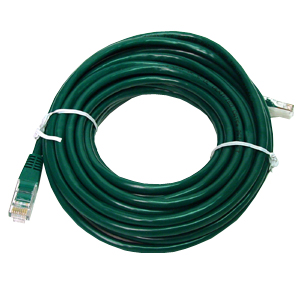

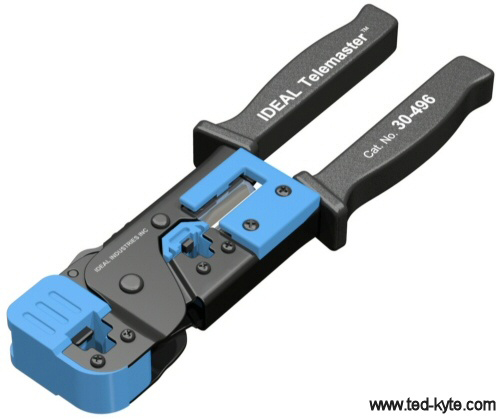

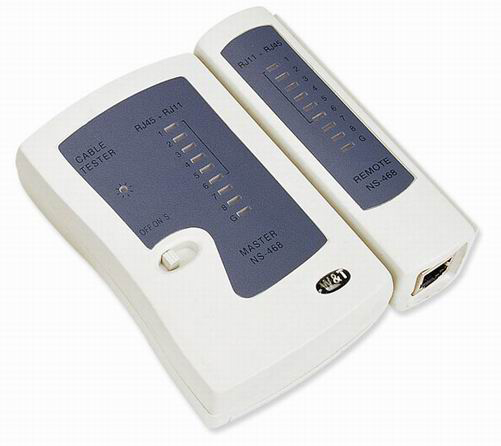
Klik disini untuk lanjutannya…
Selasa, 12 Agustus 2008
senin 11-08-08
 Memindah,merakit komputer.
Bagaimana Memilih Processor
Meski di pasaran ada banyak merk processor yang banyak beredar, namun kami mencoba menyempitkan pilihannya dengan membaginya menjadi dua bagian. Hal ini berdasarkan ketersediaan dan kebutuhan. Bagian yang pertama adalah processor Intel Pentium 4 family dan yang kedua AMD Athlon 64 Family.
Kedua merk processor tersebut merupakan merk yang paling banyak dicari dan digunakan oleh kebanyakan orang dan keduanya memiliki beberapa fitur yang cukup berbeda. Di antaranya adalah Intel menggunakan long instruction pipelines yang didesain menghasilkan skala kecepatan clock supertinggi. Sedangkan pada AMD sendiri tidak menggunakan fitur tersebut, melainkan lebih menggunakan fitur shorter Instruction pipelines yang menghasilkan efisiensi yang baik namun sayangnya tidak bisa menghasilkan skala kecepatan yang tinggi. Untuk kalangan umum pastinya kedua hal tersebut akan membingungkan, karenanya kami akan mencoba menjelaskan bagaimana kelebihan dan kerurangan dari masing-masing merk processor.
Intel Pentium 4 Family
Biasa disebut Pentium 4. Meski dalam satu keluarga namun memiliki kecepatan yang berbeda-beda. Demikian juga dengan socket yang digunakan. Versi terbanyak yang digunakan Pentium 4 adalah menggunakan socket 478. Pada versi terbarunya telah menggunakan socket LGA 775 untuk mendukung beberapa motherboard keluaran terbaru.
Prescott
Merupakan generasi pertama Pentium 4 yang memiliki 1 MB L2 cache dan memiliki kecepatan 3,8 GHz. Namun, pada processor ini memiliki kendala yang cukup signifikan, yaitu memiliki panas yang cukup tinggi. Dan processor ini belum mendukung operating system dan aplikasi 64-bit. Segi baiknya, processor ini memang memiliki kinerja yang baik untuk menunjang kebutuhan multiaplikasi dan gaming.
Pentium 4 Extreme Edition
Merupakan jajaran processor premium dari Intel, untuk CPU desktop PC. Yang terbaru juga telah menggunakan socket LGA 775 dan berjalan di atas 3,46 GHz dengan fitur 512 K L2 cache ditambah dengan 2 MB L3 cache dan FSB sebesar 1066 MHz. Ia juga tersedia dalam versi 64-bit CPU.
Pentium D
Keluarga CPU Intel yang memiliki arsitektur dual-core. Beberapa seri yang sudah tersedia, di antaranya Pentium D 840, 830, dan 820 yang memiliki clock dari 2,80 sampai 3,20 GHz dengan FSB 800 MHz. Dengan L2 cache yang dimilikinya 2x1 Mb. Dengan dual-core, diharapkan mampu melakukan pemrosesan data dengan waktu yang lebih singkat. Selain itu, processor ini telah dilengkapi dengan EMT64T (Extended Memory 64 Technology) yang mendukung operating system dan aplikasi 64-bit.
Jika Anda tertarik untuk membeli processor keluaran Intel, agaknya jajaran processor Pentium D adalah pilihan ideal. Dual-core dan dukungan 64-bit menjadi alasan utama. Karena ke depannya semua aplikasi dan operating system akan menggunakan 64-bit. Di samping harga jual processor ini terbilang cukup relevan, yaitu sekitar US$279.
AMD Athlon 64 Family
AMD memiliki tiga jenis processor dengan performa yang berbeda. Yaitu, Athlon 64 dan FX Series, juga Sempron. Meski dari ketiganya memiliki basic teknologi yang sama, namun beberapa fitur dan harga yang ditawarkan memiliki perbedaan yang cukup berarti.
Pada dasarnya, processor AMD Athlon 64 mampu menghasilkan kecepatan yang tinggi terhadap aplikasi yang menggunakan banyak floating point dan kebutuhan bandwidth yang besar. Mengapa demikian?
AMD Athlon 64
Pada processor ini memiliki dua versi. Versi yang pertama yang masih menggunakan memory single-channel. Yaitu Athlon 64 yang menggunakan socket 75. Sedangkan yang kedua menggunakan socket 939 dan sudah memiliki teknologi memory dual-channel. Untuk harga, sudah barang tentu Athlon 64 754 memiliki harga yang lebih murah dibanding 939. Keduanya memiliki L2 cache sebesar 1 MB, sedangkan untuk kecepatan yang ditawarkan beragam, mulai dari 2,4 GHz sampai dengan 3,0 GHz.
Athlon 64 FX
Processor ini merupakan processor yang paling tepat untuk menunjang para gamer, karena selain dilengkapi dengan L2 cache sebesar 1 MB dengan kecepatan terendah yang ditawarkan sebesar 2,6 GHz. Pada processor keluaran AMD baik Athlon 64 ataupun Athlon 64 FX sudah mendukung aplikasi dan operating system 64-bit. Dan kini AMD telah mengeluarkan processor dualcore, yaitu AMD Athlon 64 X2, masih menggunakan socket 939.
Core Logic Chipset
Seperti yang telah kami sebutkan di awal, salah satu bagian untuk memilih motherboard selain menentukan processor yang digunakan, core logic chipset juga bagian yang tidak kalah penting untuk dipertimbangkan. Mengapa demikian?
Jika diumpamakan sebuah motherboard adalah kota, maka core logic chipset merupakan pemerintah local yang melakukan pengaturan alur informasi. Chipset memiliki tugas yang amat vital. Ia akan memerintahkan apa yang harus dilakukan oleh port USB, juga menentukan seberapa cepat system mengakses memory. Dengan demikian fungsi dari core logic chipset sangatlah penting untuk menunjang kinerja komputer.
Sekarang ini, beberapa motherboard menggunakan dua skenario yang cukup berbeda. Skenario pertama adalah motherboard yang didesain untuk processor Intel Pentium 4. Masih mengadopsi cara lama, yaitu menggunakan memory controller yang tertanam di dalam chipset nortbridge.
Pada skenario ini, chipset pada motherboard bertugas sekaligus sebagai memory controller yang merupakan mesin pengontrol untuk mengatur semua kebutuhan yang ada. Memory controller terletak di dalam chipset northbridge yang berada dengan jarak yang relatif tidak terlalu jauh dari processor. Tujuannya untuk menghasilkan bus bandwidth memory yang besar.
Skenario yang kedua adalah motherboard untuk AMD Athlon 64, Athlon 64 FX dan Athlon 64 X2 yang memiliki perbedaan jauh dengan Intel. Pada motherboard AMD Athlon 64, memory controller tidak lagi terdapat pada nortbridge chipset, melainkan dipindahkan ke dalam processor.
Pada kondisi ini, bus memory controller bisa sama cepat dengan kecepatan core processor. Dengan demikian, menjadikan sebuah pasangan gigahertz yang cepat sehingga mampu menghasilkan kinerja yang jauh lebih cepat ketimbang skenario yang pertama.
Namun,ini bukan merupakan kemenangan secara mutlak, karena besarnya performa yang dimiliki oleh AMD memiliki kekurangan dalam fleksibilitas.
Intel memang memiliki fleksibilitas yang cukup baik. Contohnya jika Anda sekarang membeli processor Intel Pentium 4, Anda bisa menggunakan processor tersebut pada motherboard yang menggunakan DDR400. Demikian juga untuk motherboard DDR2/800
bahkan untuk motherboard DDR3, yang akan segera diluncurkan.
Hal tersebut tidak terjadi jika Anda menggunakan processor AMD Athlon 64 ataupun 64 FX karena controller-nya terikat pada satu teknologi memory saja. Sehingga Anda harus menyesuaikan memory yang Anda gunakan sesuai dengan controller yang terdapat secara terintegrasi di dalam processor.
Itulah salah satu alasan kenapa sampai sekarang ini AMD masih mengadopsi teknologi memory DDR 400. Karena selain ingin tetap memberikan fleksibilitas terhadap konsumennya, AMD juga beranggapan kemampuan bandwith memory yang dihasilkan DDR 400 masih mampu menangani semua kebutuhan proses computing saat ini.
Meskipun semua chipset mengacu pada memory controller, namun core logic chipset sendiri memiliki beberapa fungsi yang sangat penting. Yaitu performa USB, harddisk, dan seberapa cepat PCI dan VGA slot (AGP atau PCIe x16) dapat mentransfer data.
Perkembangan Chipset Terakhir
Intel
Untuk Intel sekarang ini telah meluncurkan motherboard dengan chipset 955X dan 945P yang mendukung DDR2/667, dan secara tegas meninggalkan DDR400. Namun pada chipset ini, hal yang paling diunggulkan adalah kemampuan chipset mendukung fitur dual-core processor.
nVIDIA
Setelah sebelumnya sempat berseberangan dengan Intel, kini chipset nVIDIA bisa bersanding dengan processor Intel. Dengan mencoba mengeluarkan chipset terbarunya yaitu nVIDIA nForce4 Intel Edition. Chipset serupa sebelumnya hadir untuk basis Athlon 64. Pada chipset tersebut telah mendukung teknologi SLI dan dilengkapi dengan SATA 3 GB juga Firewall. Namun sayangnya, belum ada kepastian dari nVIDIA, mengenai dukungan chipset tersebut untuk dual-core processor.
VIA
Meski produsen yang satu ini terbilang lambat mengembangkan teknologi ketimbang kedua produsen yang telah kami sebutkan di atas, namun VIA telah mengeluarkan VIA PT984 Pro. Keunikan chipset ini adalah dapat menjalankan video card PCI Express x16 juga AGP 8x. Keduanya dapat berjalan secara simultan dan mendukung dual monitor. Namun, hal tersebut berbeda dengan SLI. Karena pada konfigurasi SLI, mampu membagi
bandwidth data dari dua buah video card. Selain itu, VIA memberikan dua pilihan memory yaitu DDR400 dan DDR2 667 sehingga bisa menyesuaikan dengan kebutuhannya.
Setelah sebelumnya kami berikan beberapa tip untuk memilih processor, maka kami akan memberikan juga kepada Anda bagaimana memilih chipset yang tepat.
- Hal pertama yang Anda harus perhatikan adalah jenis chipset yang digunakan. Jangan terkecoh dengan nama-nama produk yang unik. Beberapa produsen sengaja menggunakan nama yang unik untuk menarik pembeli. Namun tidak jarang hasil dan kinerja yang dimilikinya kurang sesuai dengan namanya.
- Perhatikan kecepatan interkoneksi antara chipset northbride dengan southbridge. Kecepatannya minimal menggunakan 133 MB/s. Beberapa produk terbaru sudah bisa mencapai 2 GB/s. Mana yang harus dibutuhkan, itu adalah sebuah pertanyaan yang sulit. Untuk kebutuhan ‘normal’ 800 MB/s hingga 1 GB/s terbilang cukup memadai. Anda juga butuh pertimbangan untuk konfigurasi chipset jika ada 4 PCI Express X1 dalam sebuah sourthbridge, Anda akan membutuhkan 1-2 GB/s koneksi untuk mendukung bandwidth yang sesuai, namun jika hanya ada X1 jalur yang terhubung langsung ke northbridge, maka interkoneksi tersebut belum Anda butuhkan.
- Perhatikan chipset southbrigde, produsen motherboard dapat dengan mudah menukar chipset tersebut dengan chipset yang lain. Dan jika hal tersebut terjadi, maka beberapa fitur yang dimiliki akan lebih sedikit dan terbatas. Karenanya Anda harus memperhatikan
dengan benar.
- Sama halnya dengan memilih motherboard, untuk memilih chipset yang tepat Anda juga membutuhkan second opinion untuk memberikan referensi yang tepat. Karenanya Anda bisa mendapatkan dari beberapa review pada media tentang chipset tersebut agar Anda tidak menyesal di kemudian hari.
Setelah semuanya kami jelaskan, maka tinggal Anda yang menentukan pilihan dan selamat membangun komputer baru. Semoga dengan panduan ini, Anda tidak terjebak dalam memilih.
TIPS PEMASANGAN MOTHERBOARD
Memasang motherboard bukanlah sesuatu yang sulit. Tidak diperlukan ijasah ataupun kecerdasan jenius untuk dapat melakukannya. Melainkan hanya perlu membutuhkan ketelitian dan kemauan. Untuk melakukan hal tersebut, akan kami berikan panduan untuk Anda.
1. Perhatian khusus untuk jumper.
Sampai sekarang ini memang tidak ada standar layout untuk jumper pada motherboard. Hal ini dikarenakan industri produsen motherboard, memiliki desain layout tersendiri. Meskipun tidak mencolok antara masing-masing produsen. Namun, untuk Anda yang baru kali pertama memasang motherboard, kami sarankan untuk membaca buku manualnya. Karena tidak semua produk motherboard, memiliki penjelasan text yang tertera jelas pada PCB motherboard. Jangan menebak-nebak untuk hal ini.
2. Teknologi sekrup.
Cukup sulit untuk menentukan kategori yang tepat untuk hal ini. Sebelum memasang motherboard, kebanyakan casing dilengkapi sekrup yang cukup banyak. Optimalkan penggunaannya. Usahakan semua titik lubang pengikat motherboard terpasang sekrup. Dengan demikian, motherboard dapat terpasang dengan lekat di casing. Namun tentunya jangan asal pasang. Sesuaikan panjang dan ukuran sekrup sesuai dengan lubang yang digunakan.
3. Gunakan I/O Shield.
Sebuah plat besi yang berfungsi untuk menutup celah yang terdapat antara input/ouput konektor dari motherboard. Dengan memasangkan plat besi tersebut, selain komputer akan terlihat rapi, komputer juga akan lebih tertutup sehingga tidak dimasuki oleh kotoran atau serangga. I/O Shield biasanya disediakan pada paket penjualan sebuah motherboard. Bentuknya yang spesifik, disesuaikan dengan ketersedian I/O pada produk motherboard yang bersangkutan. Sebaiknya jangan menggunakan I/O shield untuk motherboard lain, karena dapat menghalangi I/O yang tersedia.
4. Pilih port yang tepat.
Asumsi bahwa dengan memasangkan SATA atau PATA drive ke dalam sembarang konektor akan membuat sistem Anda bisa booting. Beberapa motherboard menyediakan RAID controller untuk SATA/PATA. Untuk ini, membutuhkan driver yang biasanya disertakan dalam sebuah disket. Anda harus menginstalnya terlebih dahulu baru Windows XP Anda bisa booting. Anda juga harus melakukan setting-an terlebih dahulu dari dalam BIOS dan mengalamatkan RAID untuk bisa digunakan pada harddisk PATA.
5. Sesuaikan RAM.
Sebelumnya banyak orang yang mengatakan bahwa untuk menjalankan dual-channel, cukup dengan cara memasang memory sesuai dengan warnanya. Jika Anda memasang memory pertama pada slot berwarna biru, memory kedua pun harus demikian. Namun bagaimana jika motherboard tersebut memiliki 4 slot memory dengan warna yang sama? Jawabannya bisa Anda temukan pada buku manual motherboard tersebut. Jika Anda tidak mendapatkan konfigurasi yang tepat untuk dual-channel memory tersebut, kemungkinan besar sistem akan mengalami penurunan kinerja yang cukup signifikan.
6. Gunakan power konektor yang sesuai.
Pada motherboard keluaran terbaru menggunakan konektor yang berbeda dengan yang terdahulu. Oleh karena itu, pasang semua konektor power yang ada sesuai dengan yang terdapat di motherboard, jangan pernah menggabungkan dua power ke dalam satu konektor, karena bisa menyebabkan kerusakan yang fatal.
7. Pemasangan processor.
Ini adalah bagian yang tersulit dalam pemasangan motherboard. Karena jika Anda salah memasangnya bukan tidak mungkin processor Anda akan rusak. Pada motherboard lama, Anda membutuhkan alat bantu obeng untuk melepaskan pengait heatsink. Dan tak sedikit yang memiliki tingkat kesulitan yang tinggi. Karenanya jika Anda masih menggunakan motherboard dengan socket lama (Socket A, dan socket 478) harus berhati-hati. Pada motherboard sekarang (socket 775, 754, dan 939) bisa dibilang bisa langsung dipasang tanpa harus menggunakan alat bantu obeng. Pengait heatsink jauh lebih mudah dioperasikan, dibanding processor jaman dulu.
Langganan:
Postingan (Atom)